
题目描述
根据如下要求,创建新的逻辑卷:
- 逻辑卷取名为
qa, 属于qagroup卷组,大小为60个扩展块; qagroup卷组中逻辑卷的扩展块大小应当为16 MiB;- 使用
ext3文件系统格式化新逻辑卷。该逻辑卷应在系统启动时自动挂载到/mnt/qa下。
核心命令[?]
lsblk
fdisk /dev/vdb
pvcreate /dev/vdb3
vgcreate -s 16M qagroup /dev/vdb3
lvcreate -l 60 -n qa qagroup
mkfs.ext3 /dev/qagroup/qa
mkdir /mnt/qa
/etc/fstab -> /dev/qagroup/qa /mnt/qa ext3 defaults 0 0
mount -a
df -Th
详细解析[?]
按照题目要求,我们需要先创建一个名为 qagroup 的卷组,之后,再在该卷组中创建一个名为 qa 的逻辑卷。此外,题目中只限制了逻辑卷 qa 的大小,并没有限制卷组 qagroup 的大小,因此,我们只要确保所创建的卷组大于 60 * 16 = 960 MB 即可。
做本题时还需要注意的一点是,由于 RHCSA8 中关于创建 VDO 卷的题目有时候会要求使用一块没有进行过分区的磁盘创建,因此,在本题中创建逻辑卷时,我们要使用一个之前分过区的磁盘——在 RHCSA8 的考试环境中,第二台机器上一般会提供 vda, vdb 和 vdc 三块硬盘,在本文中,我们选择使用 vdb 这块硬盘,保留没有分过区的 vdc 硬盘用于创建 VDO 卷的题目。
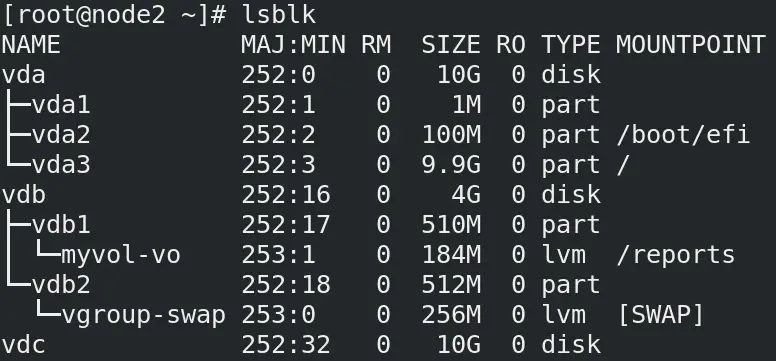
首先,可以使用 lsblk 命令查看当前系统中所有块存储设备的情况,如图 01 所示:
接着,我们就可以使用 fdisk 命令在 vdb 磁盘上新建一个分区:
fdisk /dev/vdb
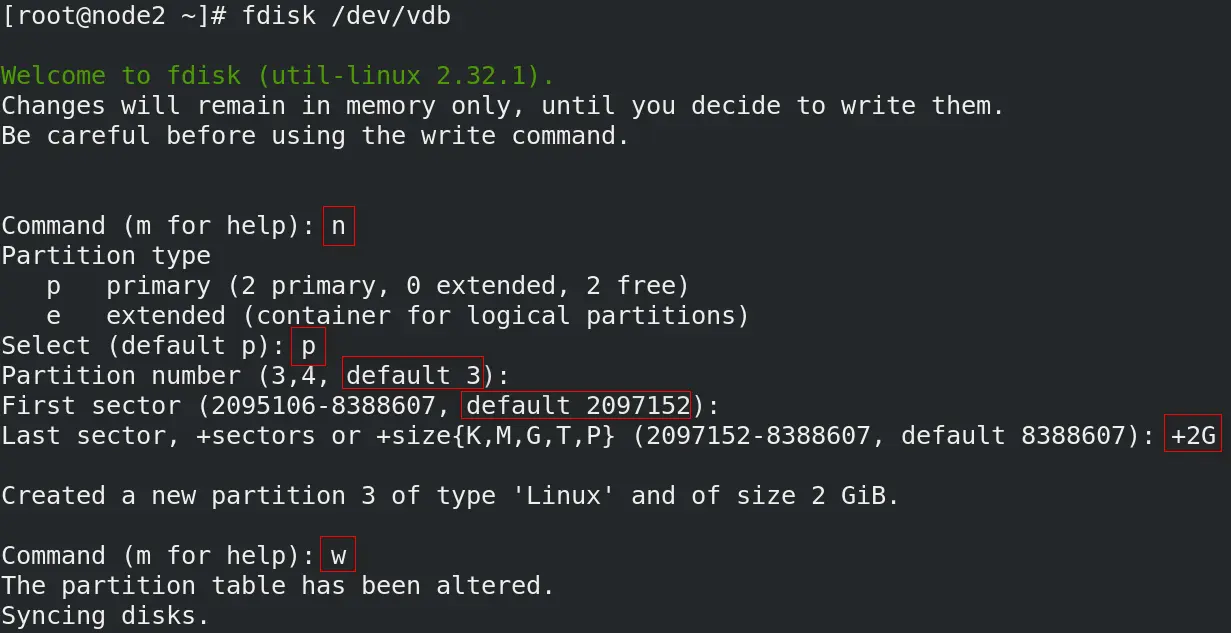
之后,fdisk 命令返回的提示信息,以及执行的对应操作依次如下:
- 提示信息:
Command (m for help):, 操作:n, (解释:n表示新建分区); - 提示信息:
Select (default p):, 操作:p(解释:p表示新建一个主分区); - 提示信息:
Partition number (3,4, default 3):, 操作:直接回车,使用默认的分区编号即可; - 提示信息:
First sector (2095106-8388607, default 2097152):, 操作:直接回车,使用默认的开始扇区即可; - 提示信息:
Last sector, +sectors or +size{K,M,G,T,P} (2097152-8388607, default 8388607):, 操作:+2G(解释:+2G表示创建一个大小为2 GB的分区,只要大于题要求的逻辑卷大小即可); - 提示信息:
Command (m for help):, 操作:w(解释:w表示将前面的操作写入磁盘);
fdisk 命令的操作过程如图 02 所示:
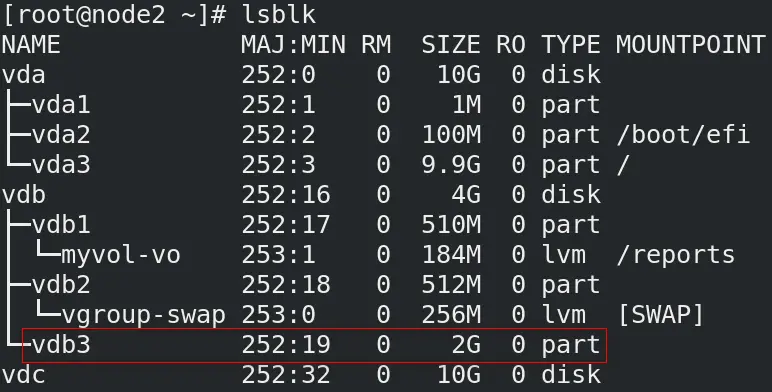
执行完上面的分区操作之后,我们再次使用 lsblk 命令查看当前系统中的块存储设备的信息即可看到,在 vdb 磁盘下多出来了一个名为 vdb3 的磁盘分区,大小为 2 GB, 如图 03 所示:
接着,使用 pvcreate 命令,在 vdb3 上,将多个物理分区(PP)初始化为一个物理卷(PV),即创建 vdb3 这个磁盘分区:
pvcreate /dev/vdb3
上述命令成功执行后的返回信息为:
Physical volume "/dev/vdb3" successfully created.
之后,我们也可以使用 pvscan 命令扫描并显示当前系统中所有物理卷的信息。
接着,我们就可以使用 vgcreate 命令在 /dev/vdb3 分区上创建卷组 (Volume Group) 了(一个卷组由一个或者多个磁盘分区组成),命令如下:
vgcreate -s 16M qagroup /dev/vdb3
注:
[1].
-s参数用于指定扩展块 (PE) 的大小;[2].
qagroup是要创建的卷组的名字;[3].
/dev/vdb3是要加入到qagroup这个卷组中的磁盘分区(即“物理卷”)。
上述命令成功执行后的返回信息如下:
Volume group "qagroup" successfully created
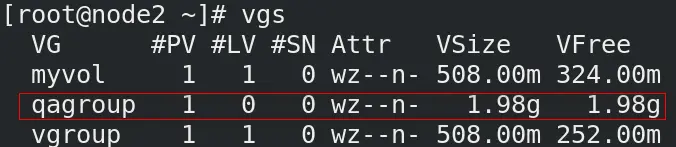
接着,我们可以使用 vgs 命令查看当前系统中所有卷组的信息。命令执行后,可以看到,上一步创建的 qagroup 卷组对应的 #LV 一项中显示的数字为 0, 这代表,qagroup 卷组中当前还没有任何逻辑卷,如图 04 所示:
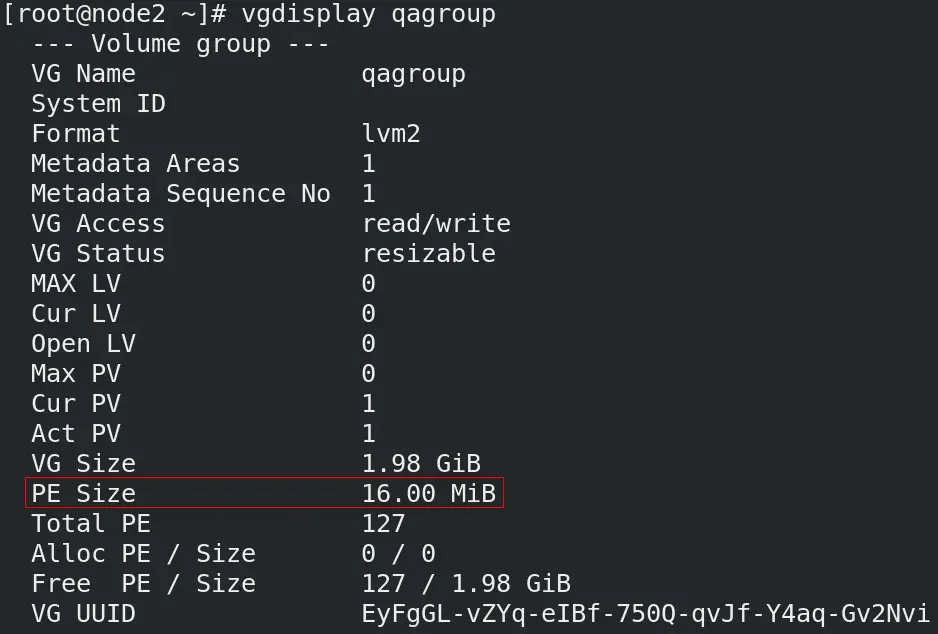
我们也可以使用 vgdisplay qagroup 命令查看 qagroup 卷组的详细信息。在该详细信息中,可以看到,qagroup 卷组中扩展块 PE 的大小就是我们设置的 16 MB, 如图 05 所示:
之后,使用 lvcreate 命令,在 qagroup 卷组中创建一个大小为 60 个 PE 扩展块的逻辑卷,并将该逻辑卷命名为 qa, 命令如下:
lvcreate -l 60 -n qa qagroup
注:
[1].
-l参数用于指定逻辑卷中【扩展块的数量】,若使用-L参数,则是以MB或GB等容量单位指定【逻辑卷的大小】;[2].
-n参数用于指定逻辑卷的名字,类似于--name参数。
上述命令成功执行后的返回信息如下:
Logical volume "qa" created.
之后,我们可以使用 lvscan 命令查看一下当前系统中所有逻辑卷的信息,如图 06 所示:

接着,使用 mkfs.ext3 命令将 qa 逻辑卷格式化为 ext3 格式:
mkfs.ext3 /dev/qagroup/qa
上述命令成功执行后的部分返回信息如下:
Allocating group tables: done
Writing inode tables: done
Creating journal (4096 blocks): done
Writing superblocks and filesystem accounting information: done
接下来要执行的操作就是挂载逻辑卷了。
首先,创建挂载目录:
mkdir /mnt/qa
接着,编辑用于在开机时自动挂载磁盘的 /etc/fstab 文件,在其中写入如下内容:
/dev/qagroup/qa /mnt/qa ext3 defaults 0 0
注:
[1]. 在
/etc/fstab文件中编写配置命令时可以参考该文件中已有的配置信息进行编写。
最后,使用 mount -a 命令重新加载 /etc/fstab 文件中的配置信息,以使 qa 逻辑卷完成挂载操作。
为了验证 qa 逻辑卷是否挂载成功,我们可以使用 df -Th 命令查看当前系统中的磁盘信息,如图 07 所示:
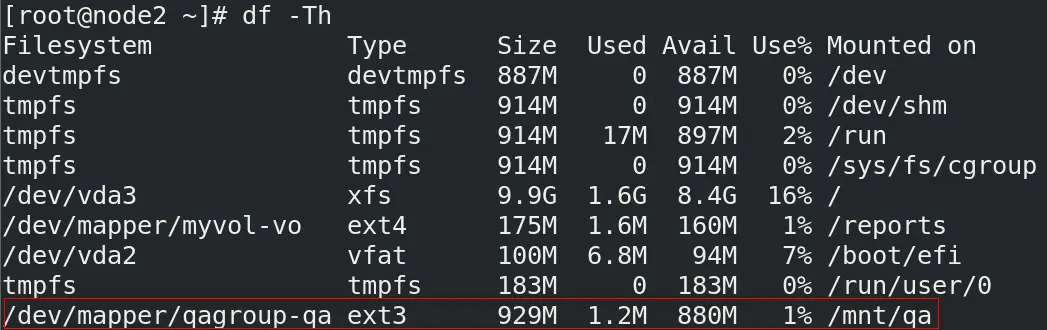
注:
[1].
df -Th命令中的参数T用于显示磁盘的文件系统类型,参数h则用于以MB或GB等易于辨识的容量单位显示磁盘的存储空间信息。